

ホームページのアクセス数は見ているけれど、そのうち何件が問い合わせにつながったかは分からない。この状態の会社は、かなり多いです。
アクセス数が増えても、問い合わせが増えていなければ意味がありません。逆にアクセスが少なくても、問い合わせが取れていれば成功です。それを判断するのがコンバージョン計測です。
この記事では、GA4(Googleアナリティクス)とGTM(Googleタグマネージャー)を使って、問い合わせ・LINE・メールの3つを計測する手順を、実際の画面を見ながら説明します。
結論:計測すべきは「連絡が来た瞬間」の3つ
まず何を計測するかを決めます。ホームページの目的が問い合わせなら、計測するのはこの3つで十分です。
| 計測するもの | 意味 |
|---|---|
| フォーム送信の完了 | 問い合わせフォームから実際に送信された |
| LINEボタンのクリック | LINEで相談しようとした |
| メールアドレスのクリック | メールで連絡しようとした |
逆に、計測してもあまり意味がないものもあります。「ページを見た」「スクロールした」は、それ自体が成果ではありません。参考情報として見る分にはいいですが、コンバージョンとして数えると数字が水増しされて判断を誤ります。
全体の流れ
設定は3階建てになっています。ここを理解しておくと、うまく動かないときにどこを見ればいいか分かります。
ホームページ(サイトの中の動き)
  ↓ dataLayer に情報を渡す
GTM(受け取って整える)
  ↓ GA4 に送る
GA4(数える・コンバージョンとして扱う)
ホームページ側が「LINEボタンが押されたよ」と声を出し、GTMがそれを受け取ってGA4に送り、GA4が数える。この順番です。
手順1:GTMでイベントを受け取る設定を確認する
GTMの管理画面を開き、左メニューの「タグ」を見ます。ここに何が並んでいるかで、今どこまで出来ているかが分かります。
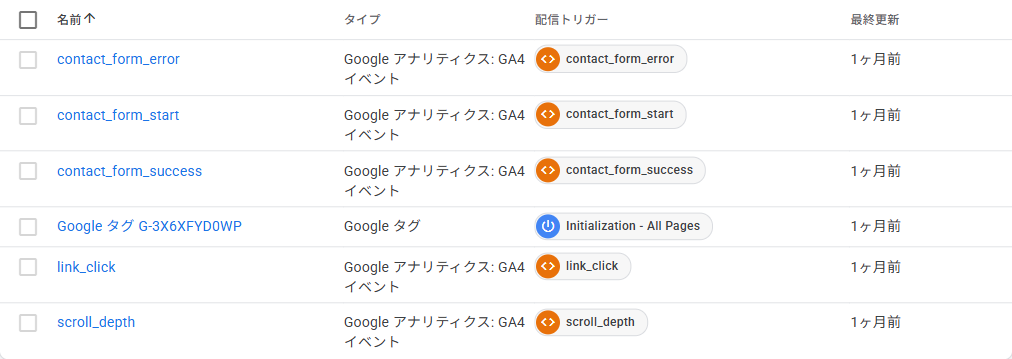
「Google タグ」が1つと、あとは計測したい動きごとのタグが並びます。タグの種類は「Google アナリティクス: GA4 イベント」を選びます。
タグの中身を開くと、こうなっています。
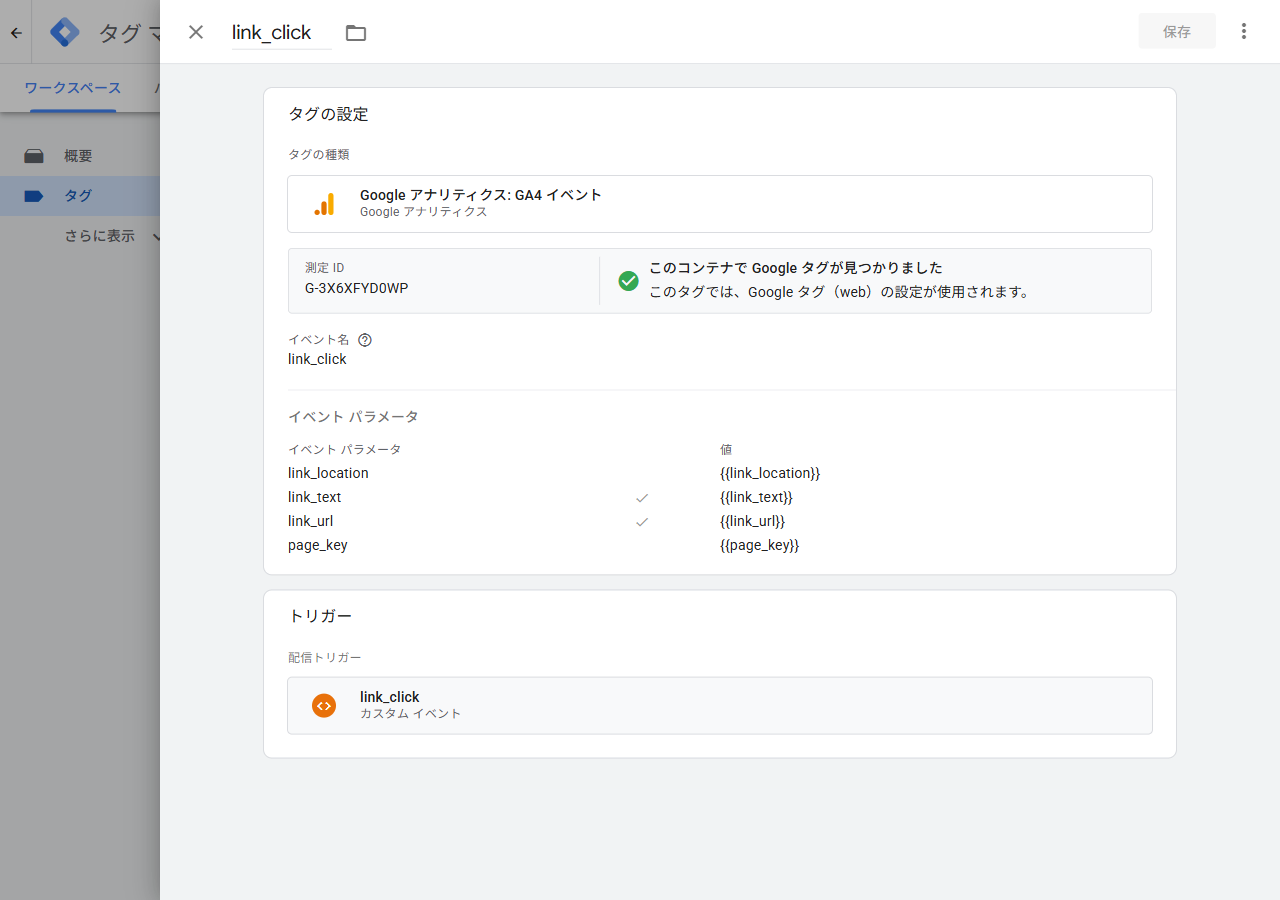
ここで大事なのがイベントパラメータです。「リンクがクリックされた」だけだと、どのリンクか分かりません。link_url(クリックされたリンクのURL)を一緒に送っておくと、あとから「LINEだけ」「メールだけ」と絞り込めるようになります。
設定が終わったら、右上の「公開」を忘れずに押してください。GTMは公開しないと反映されません。ここを忘れて「動かない」と悩むのが、一番多いつまずきです。
手順2:GA4でコンバージョン用のイベントを作る
ここが一番のポイントです。
GTMから送られてくるlink_clickは、サイト内のあらゆるリンクのクリックを含んでいます。これをそのままコンバージョンにすると、会社概要へのリンクを押しただけでも「成果1件」と数えられてしまいます。
そこで、条件で絞り込んだ専用のイベントを作ります。GA4の「管理 → イベント → イベントを作成」から、「その他のオプションを表示」を開くとこの画面になります。
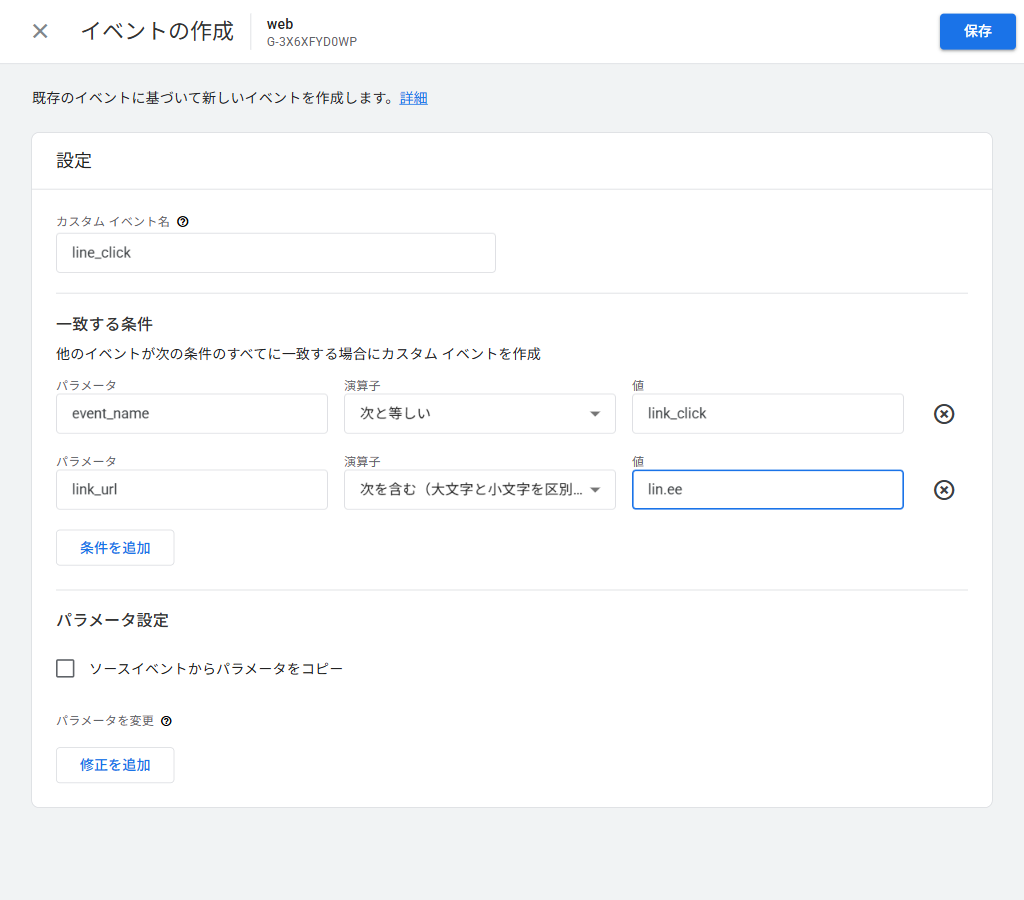
設定内容はこうです。
| 項目 | 入力する値 |
|---|---|
| カスタム イベント名 | line_click |
| 条件1 | event_name 次と等しい link_click |
| 条件2 | link_url 次を含む lin.ee |
条件は「すべてに一致する場合」なので、リンクのクリックであり、かつURLにlin.eeを含むものだけがline_clickになります。
同じ要領で、メールのクリックも作れます。条件2の値をmailto:に変えて、イベント名をmail_clickにするだけです。
忘れずにやっておきたいのが「ソースイベントからパラメータをコピー」のチェックです。これを入れておくと、どのページのどの位置のボタンが押されたかまで残るので、あとで「フッターのLINEボタンは押されていない」といった分析ができます。
手順3:キーイベント(コンバージョン)として登録する
イベントを作っただけでは、まだ「ただの記録」です。成果として扱うには、キーイベントとしてマークする必要があります。
「管理 → イベント」の一覧で、イベント名の左にあるスターをクリックします。
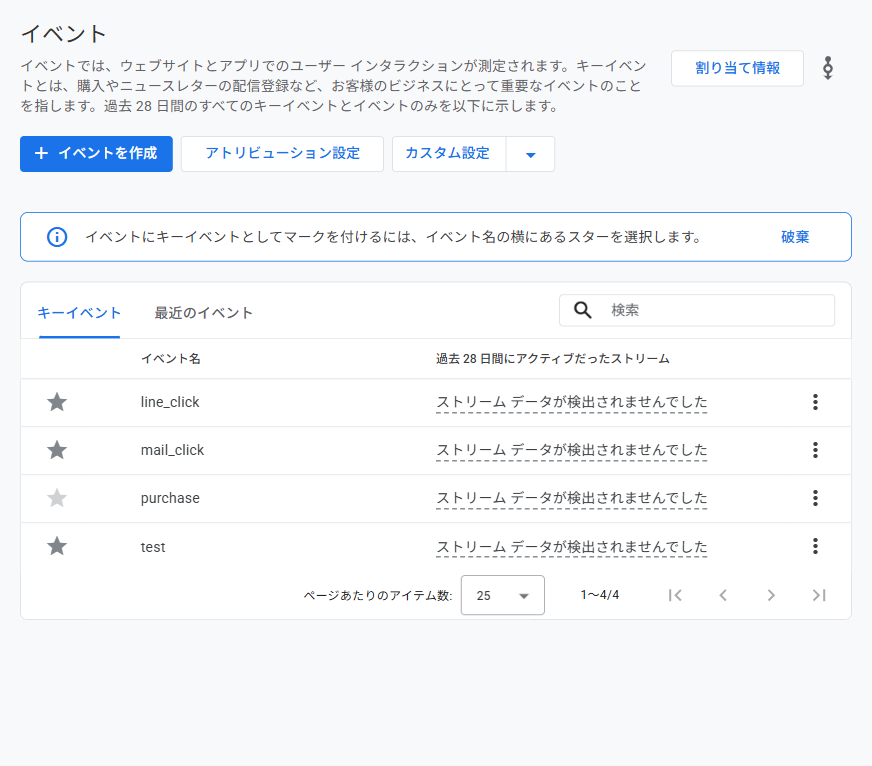
ここで知っておくと詰まらない仕様があります。
GA4のこの一覧には、一度も発生していないイベントは表示されません。つまり、フォーム送信のイベントをキーイベントにしたい場合、先に自分でテスト送信を1回する必要があります。設定したのに一覧に出てこない、という場合はたいていこれが理由です。
また、一覧への反映には時間差があります。すぐ出てこなくても、翌日には表示されます。
よくある失敗:フォームの計測が空振りしている
設定は正しいのに数字が0のまま、というケースで多いのがこれです。
計測コードが、実際に使っているフォームと噛み合っていないというパターンです。サイトを作り替えたりフォームのプラグインを変えたりすると、以前のコードが残ったまま、対象の要素が存在しない状態になります。コードはエラーも出さず、ただ静かに何も送りません。
WordPressでContact Form 7を使っている場合は、CF7が送信結果を知らせてくれるので、それを拾うのが確実です。
| CF7が出す合図 | 意味 |
|---|---|
| wpcf7mailsent | 送信に成功してメールが送られた |
| wpcf7invalid | 入力内容にエラーがあった |
| wpcf7mailfailed | メールの送信に失敗した |
コンバージョンとして数えるのはwpcf7mailsentだけです。ここを間違えて「送信ボタンのクリック」で数えていると、入力エラーで送れていない人まで成果に含まれてしまいます。
設定が終わったら、必ず動作確認する
計測は「設定した」で終わらせると危険です。動いていないことに半年後に気づく、というのが一番もったいないパターンです。
- 自分のサイトでLINEボタンを押す、フォームからテスト送信する
- GA4の「レポート → リアルタイム」を開く
- 数分以内にイベントが表示されるか確認する
リアルタイムレポートは数分で反映されるので、確認にはここを使います。管理画面のイベント一覧は反映が遅いため、動作確認には向きません。
計測できると、何が変わるか
コンバージョンが取れるようになると、判断の材料が変わります。
| 計測前 | 計測後 |
|---|---|
| アクセスが増えた/減った | 問い合わせが増えた/減った |
| どのページが見られたか | どのページから連絡が来たか |
| 広告で人が来た | 広告1件あたりいくらで問い合わせが取れたか |
特に効くのが2つ目です。「よく見られているページ」と「実際に問い合わせにつながっているページ」は、驚くほど一致しません。ここが分かると、どのページに手を入れるべきかが決まります。
まとめ
- 計測するのは「フォーム送信」「LINEクリック」「メールクリック」の3つで十分
- リンククリックは全部まとめて送られてくるので、GA4側でURLの条件を付けて絞り込む
- イベントを作るだけでは成果にならない。キーイベントとしてスターを付ける
- 一度も発生していないイベントは一覧に出ないので、先にテスト送信する
- GTMは「公開」を押さないと反映されない
- 設定後は必ずリアルタイムレポートで動作確認する
アクセス解析は、入れただけでは何も教えてくれません。「何を成果とするか」を決めて計測して初めて、次に何をすべきかが見えてきます。
Gibbleでは、ホームページ制作とあわせてこうした計測の設定も行っています。すでにあるサイトへの導入や、「設定したはずなのに数字が出ていない」といった調査のご相談も承っています。お問い合わせからお気軽にどうぞ。